Hoe kan ik meerdere voorraadlocaties tonen in Shopify?
Zodra je vanuit StoreLinkr werkt met meerdere voorraadlocaties, bijvoorbeeld een winkel en een warehouse, maken we deze beide aan in de Shopify integratie.
We maken de voorraadlocaties alleen aan als alle adresgegevens bekend zijn in het StoreLinkr portaal. Controleer dit eerst in Catalogus -> Voorraadlocaties. Zorg dat alle gegevens zijn ingevuld.
Om zeker te zijn dat de locaties bekend zijn in Shopify, mag je deze nog synchroniseren. Doe dit vanuit StoreLinkr, klik vanuit het Voorraadlocaties scherm rechtsboven op “Nu synchroniseren -> Export”.
Locatie instellingen controleren
Ga vervolgens naar je Shopify beheeromgeving. Klik dan linksonder op het tandwiel met Instellingen. Er opent een popup.
Klik vervolgens op Locaties (of Locations in het engels), als het goed is zie je je vooraad locaties die ook bekend zijn in StoreLinkr:
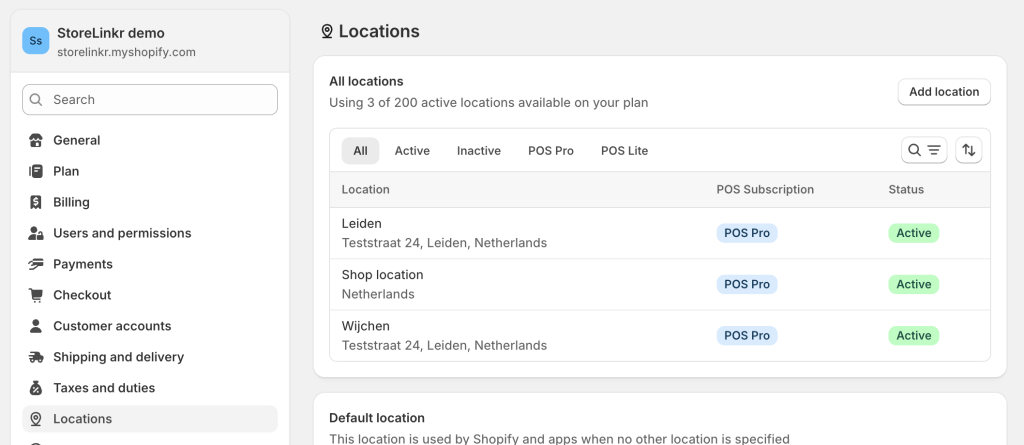
Controleer de nieuwe voorraad locaties door ze beide aan te klikken. Je moet namelijk de zichtbaarheid activeren van deze locaties in je webwinkel. Ze kunnen dan gebruikt worden voor de inventory en tijdens de checkout.
Als voorbeeld hebben we voor deze locatie beide mogelijkheden (verzenden en ophalen) geactiveerd:
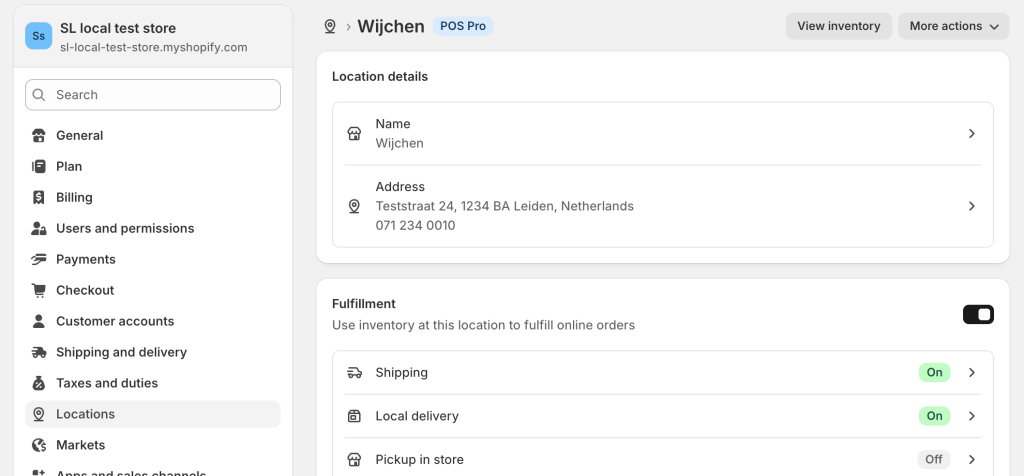
Sla de instellingen bovenaan de pagina op om verder te gaan.
Voorraadlocaties weergeven op de productpagina
Het is standaard niet mogelijk om de nieuwe locaties direct te tonen op je winkelpagina. Hiervoor kan je een Liquid maken (technisch), of een Shopify developer vragen om dit te doen. Een goede Shopify agence kan je hierbij uiteraard ook verder helpen.