Hoe kan ik een korte of lange omschrijving aanpassen?

Het is mogelijk om via de StoreLinkr catalogus productomschrijvingen aan te passen. Klik hiervoor aan de linkerkant op Catalogus -> Producten. Klik daarna op het product dat je wilt bewerken.

Ga vervolgens met de muis over het veld dat je wilt aanpassen, in dit voorbeeld gaan we over de korte beschrijving. Er verschijnt dan een potloodje, klik op de tekst om verder te gaan:
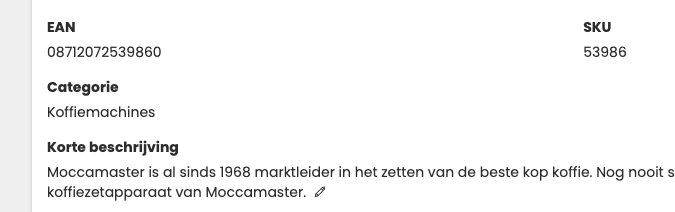
Als je op de tekst hebt geklikt, opent er direct een scherm met onze editor. Hier kan je gebruik maken van basisopmaak, waaronder headings, bold- en italic teksten en bullet lists.
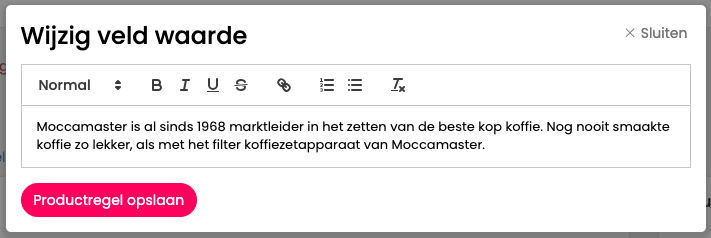
Maak de wijzigingen die nodig zijn aan de producttekst en sla de productregel op. Zodra je deze regel hebt aangemaakt, passen we deze bij iedere productexport toe.

Product nu bijwerken op website

Het is ook mogelijk om na de aanpassing direct het product bij te werken in je webshop. Klik daarvoor rechtsboven op de "Nu synchroniseren" knop en klik vervolgens op "Export":
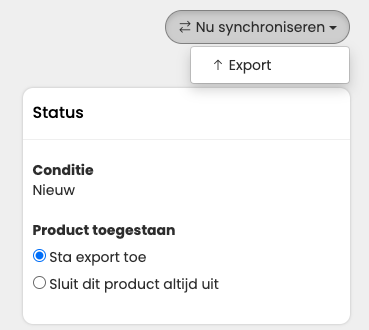
Met deze handmatige synchronisatie vraag je een extra update aan. Houdt er rekening mee dat dit enkele minuten in beslag kan nemen voordat de aanvraag verwerkt is.
Hoe kan ik gegroepeerde producten activeren voor WooCommerce?

Normaliter maken we productvarianten alleen aan als losse producten. Dat betekent dat ook alle producten te zien zijn in de catalogus op de categoriepagina.

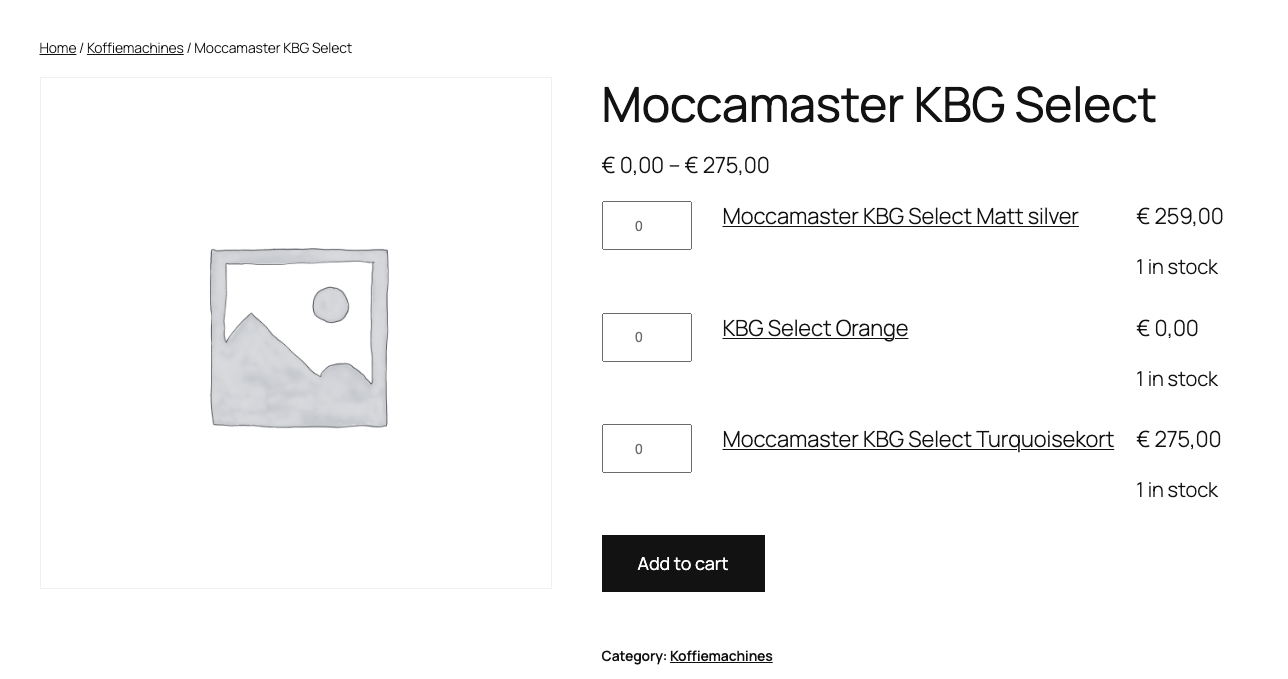
Als je de categoriepagina wilt opschonen, is het mogelijk om de varianten te koppelen aan een overkoepelende productvariant. Deze maken we in WooCommerce dan aan als een gegroepeerd product, met daaronder de producten.

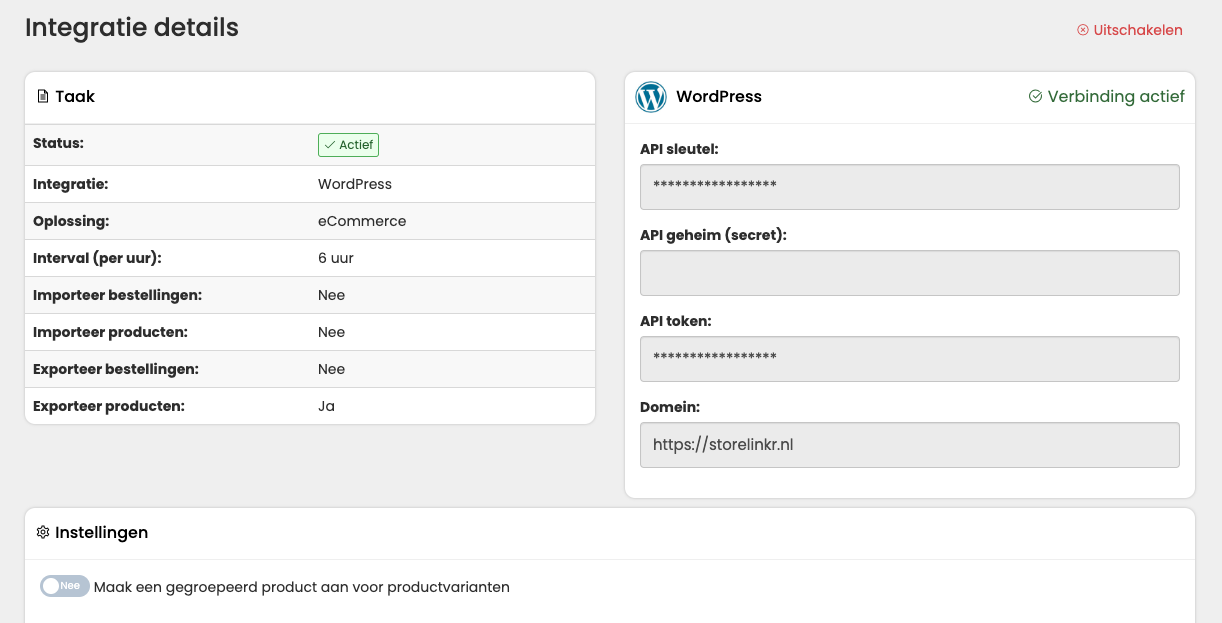
Je kunt deze instelling gemakkelijk activeren als je op de WordPress producten export taak klikt. Dit kan via eCommerce -> Verkoopkanalen. Klik daar op de WordPress export.

Onderaan deze integratie details pagina, kan je de instellingen aanpassen.

Zodra de instelling geactiveerd is, gaan we in de volgende synchronisatie de gegroepeerde producten aanmaken in WooCommerce.

Gegroepeerd product in WooCommerce

Als de productvariant is aangemaakt door onze synchronisatie, zie je ook de onderliggende producten. Deze producten zijn aanklikbaar waardoor je direct naar de productpagina gaat, maar de klant kan ook al een of meerdere items in de winkelwagen plaatsen.

Een gegroepeerde productpagina in WooCommerce

Hoe worden productvarianten vanuit Skwirrel doorgezet naar WooCommerce?

Er zijn vele namen voor het ongeveer het zelfde, productvariant, virtuele producten, gegroepeerd product. We bedoelen hier op zichzelf staande producten, met een eigen EAN die per stuk gekocht kunnen worden in een webshop. De grote overeenkomst is dat deze producten met elkaar te maken hebben.

Denk hierbij aan een bepaald merk en model t-shirt. Het zelfde shirt is beschikbaar in meerdere kleuren en maten. Deze wil je richting een webshop omgeving aan elkaar kunnen linken.

Skwirrel instellingen voor varianten

Klik in het menu op ‘Catalogus’ —> “Producten’

Selecteer met een bulkoperatie 2 of meer producten. Klik daarna onderaan de pagina op ‘Selectie bewerken’ —> ‘Voeg toe aan gegroepeerd product’.

Het is aan te raden om boven deze relatie en zogenaamd “virtueel product” te maken. Wij lezen ook dit product in en dat wordt gebruikt om de variant aan te vullen met meer informatie over het artikel.

StoreLinkr import en varianten beheer

Om inzicht te geven binnen StoreLinkr over hoe dit wordt ingelezen ga je als volgt te werk:

  • Klik op ‘Catalogus’ —> ‘Producten’
  • Klik op ‘Varianten’

Controleer vervolgens ook of dat wij de juiste attributen mogen gebruiken om de variant opties op te baseren. In het voorbeeld van een t-shirt, zou dat dus “Maat” en “Kleur” moeten zijn. Je kunt deze attributen globaal activeren vanuit het varianten overzicht in StoreLinkr. Klik daarvoor rechtsboven op “Beheer variantopties” en activeer de attributen.

WooCommerce weergave

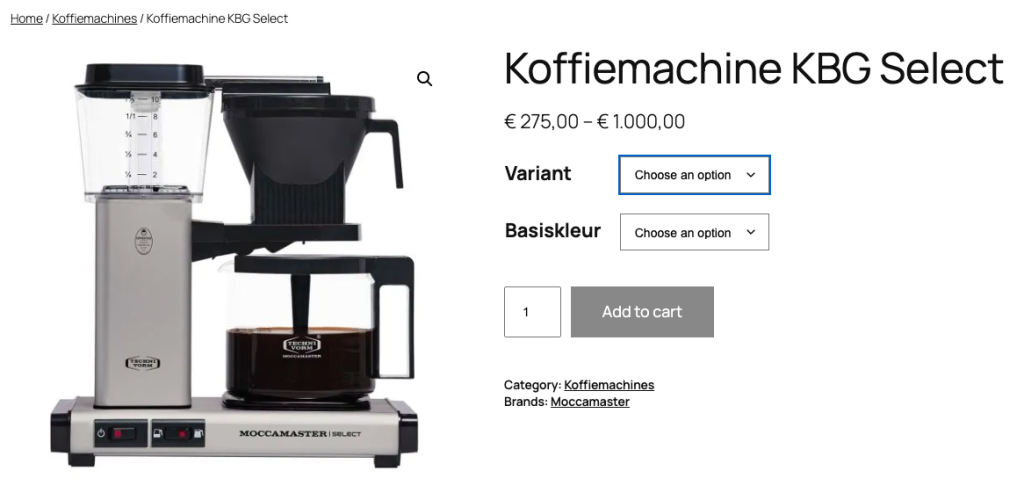
Standaard maken we binnen WooCommerce gebruik van variable producten. Dit betekent dat er 1 artikel wordt aangemaakt, met daaronder alle productopties. De website gebruiker kan gemakkelijk wisselen van productoptie op de productpagina:

Variabel product in WooCommerce

Kan ik StoreLinkr in meerdere talen (multilingual) gebruiken?

Binnen StoreLinkr is één project altijd 1 basistaal. Op deze manier kunnen we bijvoorbeeld een Nederlandstalige productcatalogus importeren.

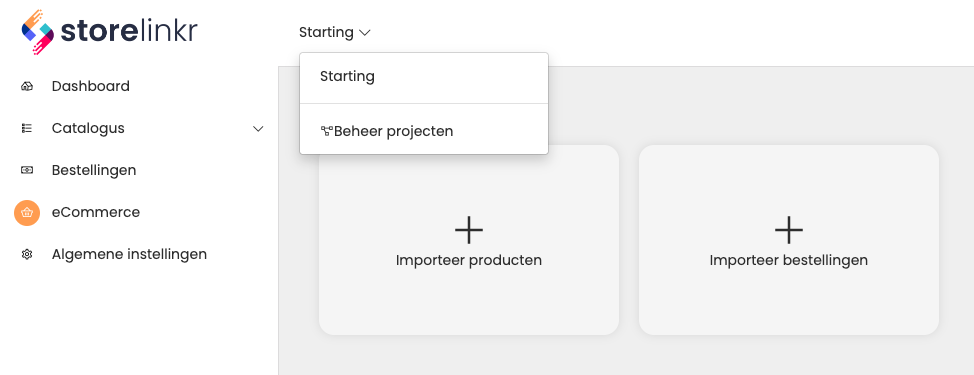
Mocht het nodig zijn om daar bijvoorbeeld een Engelstalige productcatalogus te importeren, dan is het nodig om een nieuw StoreLinkr project toe te voegen. Dit kan je doen door bovenin op je projectnaam te klikken en dan "Beheer Projecten". Daar kan je een nieuw project maken voor de gewenste taal.

Door gebruik te maken van meerdere projecten, kunnen we de data netjes gescheiden houden.

WordPress en StoreLinkr

Als alle twee de StoreLinkr projecten naar de zelfde webshop hun data moeten exporteren is de volgende setup geadviseerd:

  • Gebruik binnen WordPress een multisite-installatie;
  • Elke site krijgt een eigen StoreLinkr plugin installatie, met unieke API sleutel en geheim. De WordPress koppeling kan je vervolgens in ieder project koppelen;
  • Om pagina's en producten logisch aan elkaar te koppelen tussen talen, adviseren wij het gebruik van de plugin 'MultilingualPress'. Zie ook: https://multilingualpress.org/

Welke velden van Skwirrel worden er gebruikt naar WooCommerce?

StoreLinkr kan producten importeren uit Skwirrel PIM systeem. In de tabel hieronder hebben we beschreven we welke velden gebruiken om de catalogus te vullen.

Let op: Wil je gebruik maken van meerdere talen in je webshop? Lees dan ook het artikel over de meertaligheid met StoreLinkr.

Velden in Skwirrel bij de productgegevens:

SkwirrelStoreLinkr / WooCommerce
Product omschrijving (uit tabblad Vertalingen)Titel
WordPress product slug (url)Wordt door WordPress gemaakt op basis van de producttitel
Product GTIN
EAN
Intern artikelnummer
SKU
Vertalingen —> Lange omschrijvingKorte omschrijving
Vertalingen —> Web tekstLange omschrijving (HTML is toegestaan)
ETIMEigenschappen
Custom klassenEigenschappen
BijlagenWordt een tabblad ‘Bijlagen’. Het veld ‘Titel’ wordt weergave naam, met als fallback ‘Bestandsnaam’.
Gegroepeerde productenProductvarianten
CategorieënCategorieën (ook te overschrijven in het StoreLinkr portal)
ETIM CodeEigenschappen
ETIM OmschrijvingEigenschappen
Vertalingen —> Product variantEigenschappen (variant)

Het is helaas niet mogelijk om deze mapping aan te passen. Mocht je onverhoopt toch een veld missen, neem dan contact op met een van onze product experts.

Eigen CDN url gebruiken voor bijlagen

Bijlagen worden op het StoreLinkr CDN opgeslagen. Op de product pagina op de webshop wordt alleen een link getoond naar het betreffende bestand en de bestanden worden niet binnen WooCommerce aangemaakt. Dit doen we om ruimte te besparen op je hostingomgeving.

Standaard krijg je bij ons een CDN url die er als volgt uit ziet:

https://files.storelinkr.com/directory/filename.pdf

Whitelabel CDN Add-on

Wij bieden een add-on om de CDN url whitelabel aan te bieden op de publieke WooCommerce pagina. Dit is een betaalde add-on die je kunt activeren in het StoreLinkr portal. Wij kunnen samen met de klant de URL configureren. Ook zorgen wij ervoor dat er een geldig SSL certificaat actief is.

Een voorbeeld van een whitelabel CDN url:

https://bestanden.uwbedrijf.com/directory/filename.pdf

Hoe kan ik categorieën toewijzen en overschrijven?

In het StoreLinkr admin portaal is het mogelijk om categorieën toe te wijzen. Een voorbeeld:

Categorie vanuit de groothandel of kassa systeem:

Originele Categorie:
Tuin artikelen —> Meubels —> Stoelen

Maar op de webshop is het volgende wenselijk:

Doel Categorie:
Tuinmeubels -> Stoelen en banken

Letop: Alle producten in de originele categorie, wordt toegewezen naar de doel categorie.

Om dit in te stellen zijn er 3 voorwaarden:

  • De import bron moet actief zijn, dus producten moeten binnen komen op StoreLinkr
  • De export bron moet actief zijn, dus categorienen van de webshop moeten ingelezen kunnen worden
  • De gewenste doel categorie moet bestaan op de webshop.

Het aanmaken van een Categorie toewijzing gaat als volgt:

  • Klik op 'Categorieën' in het portaal
  • In de rechter colom staan de geimporteerde categorienen. Klik op de categorie naar keuze
  • Selecteer op het nieuwe scherm onderaan in de dropdown 'Categorie' de nieuwe gewenste doel categorie.
  • Klik op 'Categorie opslaan'.

Liggend aan het afgenomen pakket kan synchronisatie van producten een aantal uur duren.

Tip: Zoek een product op bij het tabje 'Producten'.

  • Klik op het gewenste producten.
  • Bij het tabje 'overzicht', staat in de colom 'GEÏMPORTEERD' en 'NIEUWE WAARDE' de oude en nieuwe categorie vermeld.

Waar kan ik de API sleutel vinden in CycleSoftware?

Om de producten automatisch in te laden in StoreLinkr, hebben we een token nodig van CycleSoftware. Wij kunnen met het API token de producten van het juiste filiaal direct ophalen uit CycleSoftware en deze importeren in de SitePack Connect omgeving.

Waar kan ik de SitePack sleutel vinden in CycleSoftware?

Om de juiste sleutel te vinden, volg onderstaande stappen in CycleSoftware:

  • Login op het juiste account
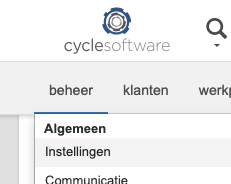
  • Klik op Beheer -> Instellingen
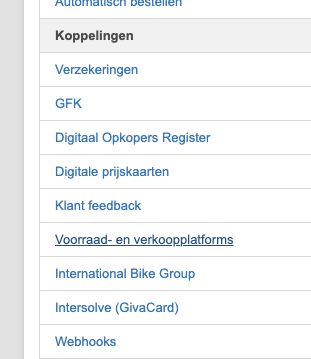
  • Zoek onder het kopje 'Koppelingen' naar 'Voorraad- en verkoopplatforms'
  • Klik daarna op SitePack.
  • Genereer en kopieer de API sleutel van het gewenste Filiaal.
  • Vul deze API sleutel in tijdens het aanmaken van een workflow op StoreLinkr

Plak de sleutel in het API sleutel vak en druk op opslaan.

Wij zorgen dat de categorieën en producten automatisch binnen enkele minuten in de StoreLinkr omgeving staan. Het kan enkele minuten in beslag nemen voordat alle data zichtbaar is in het portaal.