Hoe worden productvarianten vanuit Skwirrel doorgezet naar WooCommerce?
Er zijn vele namen voor het ongeveer het zelfde, productvariant, virtuele producten, gegroepeerd product. We bedoelen hier op zichzelf staande producten, met een eigen EAN die per stuk gekocht kunnen worden in een webshop. De grote overeenkomst is dat deze producten met elkaar te maken hebben.
Denk hierbij aan een bepaald merk en model t-shirt. Het zelfde shirt is beschikbaar in meerdere kleuren en maten. Deze wil je richting een webshop omgeving aan elkaar kunnen linken.
Skwirrel instellingen voor varianten
Klik in het menu op ‘Catalogus’ —> “Producten’
Selecteer met een bulkoperatie 2 of meer producten. Klik daarna onderaan de pagina op ‘Selectie bewerken’ —> ‘Voeg toe aan gegroepeerd product’.
Het is aan te raden om boven deze relatie en zogenaamd “virtueel product” te maken. Wij lezen ook dit product in en dat wordt gebruikt om de variant aan te vullen met meer informatie over het artikel.
StoreLinkr import en varianten beheer
Om inzicht te geven binnen StoreLinkr over hoe dit wordt ingelezen ga je als volgt te werk:
- Klik op ‘Catalogus’ —> ‘Producten’
- Klik op ‘Varianten’
Controleer vervolgens ook of dat wij de juiste attributen mogen gebruiken om de variant opties op te baseren. In het voorbeeld van een t-shirt, zou dat dus “Maat” en “Kleur” moeten zijn. Je kunt deze attributen globaal activeren vanuit het varianten overzicht in StoreLinkr. Klik daarvoor rechtsboven op “Beheer variantopties” en activeer de attributen.
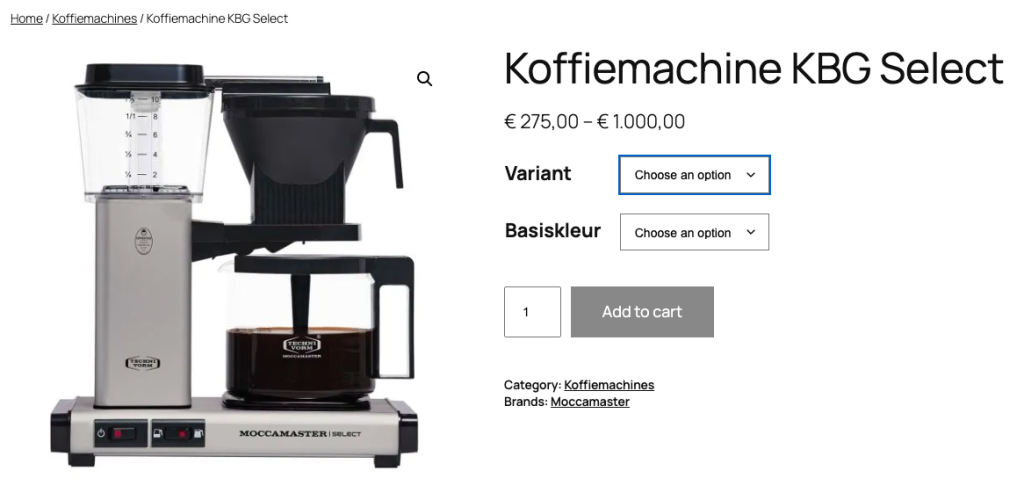
WooCommerce weergave
Standaard maken we binnen WooCommerce gebruik van variable producten. Dit betekent dat er 1 artikel wordt aangemaakt, met daaronder alle productopties. De website gebruiker kan gemakkelijk wisselen van productoptie op de productpagina: