Jak warianty produktów ze Skwirrel są przenoszone do WooCommerce?
Jest wiele nazw na mniej więcej to samo: wariant produktu, produkty wirtualne, produkt grupowany. Mamy tu na myśli samodzielne produkty z własnym numerem EAN, które można kupić osobno w sklepie internetowym. Łączy je to, że są ze sobą powiązane.
Na przykład konkretna marka i model koszulki. Ta sama koszulka jest dostępna w wielu kolorach i rozmiarach. Celem jest powiązanie ich ze sobą w sklepie internetowym.
Ustawienia wariantów w Skwirrel
- Kliknąć w menu Catalog -> Products.
- Zaznaczyć dwa lub więcej produktów za pomocą operacji zbiorczej.
- Na dole strony kliknąć Edit selection -> Add to grouped product.
Zalecamy utworzenie nad tą relacją tak zwanego "produktu wirtualnego". Odczytujemy również ten produkt i jest on używany do uzupełnienia wariantu o więcej informacji o artykule.
Import w StoreLinkr i zarządzanie wariantami
Aby sprawdzić w StoreLinkr, jak jest to odczytywane:
- Przejść do portalu StoreLinkr.
- Sprawdzić, czy możemy używać właściwych atrybutów, na których opierają się opcje wariantów. W przykładzie z koszulką będą to "Size" i "Color".
- Te atrybuty można aktywować globalnie z przeglądu wariantów w StoreLinkr. W tym celu należy kliknąć Catalog > Variants i użyć przycisku Manage Options.
Więcej informacji o zarządzaniu unikalnymi wariantami i rozwiązywaniu problemów z unikalnością znajduje się w naszej głównej dokumentacji wariantów.
Wyświetlanie w WooCommerce
Domyślnie używamy w WooCommerce produktów zmiennych. Oznacza to, że tworzony jest jeden artykuł, a pod nim wszystkie opcje produktu. Użytkownik strony może łatwo przełączać się między opcjami produktu na stronie produktu:
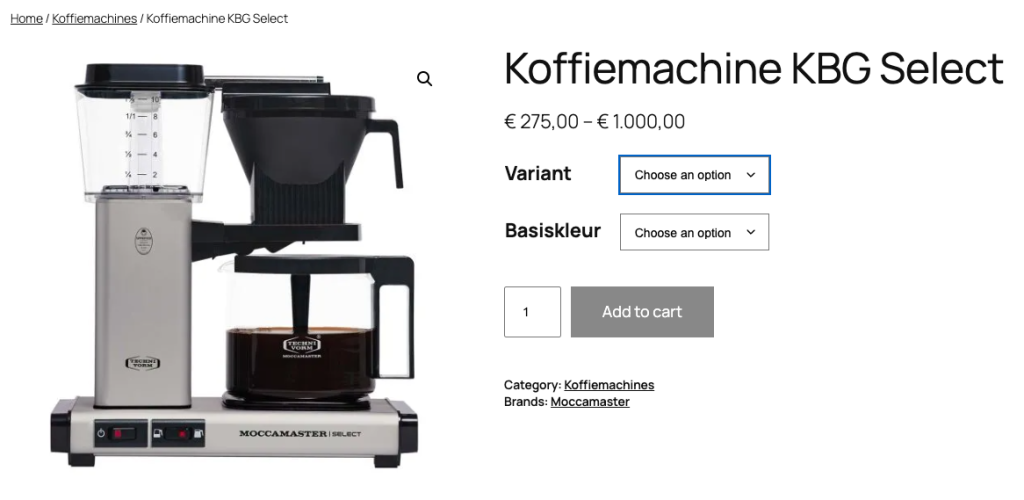
Alternatywa: produkty grupowane
Aby wyświetlać warianty jako listę na jednej stronie zamiast listy rozwijanej, można włączyć ustawienie Grouped Product w zadaniu eksportu WordPress w portalu StoreLinkr. Jest to przydatne w konfiguracjach B2B lub katalogach części.